Cara Membuat Kode Billing Via Ponsel

Kode Billing Via Telepon Seluler

Direktorat Jenderal (Ditjen) Pajak Kementerian Keuangan terus berupaya memberikan kemudahan kepada Wajib Pajak dalam rangka menunaikan hak dan kewajibannya. Salah satu terobosannya adalah dalam hal kemudahan pembayaran pajak melalui telepon seluler.

Saat ini, untuk pembayaran pajak pusat bisa dilakukan secara online dimana pun dan kapan pun dengan sistem billing Modul Penerimaan Negara Generasi Kedua. Modul Penerimaan Negara Generasi Kedua atau yang sering disingkat MPN G2 adalah sebuah sistem penerimaan negara yang menggunakan Surat Setoran Elektronik (SSE). Untuk dapat melakukan pembayaran ada dua persyaratan utama yang harus dilakukan yaitu registrasi akun billing dan membuat kode billing (ID billing)

Saat ini bagi Wajib Pajak yang tidak mempunyai email atau berada dalam jaringan internet yang belum baik, anda bisa menggunakan telepon selular (Handphone) untuk registrasi dan membuat kode billing tersebut agar dapat melakukan pembayaran pajak. Saat ini tersedia hanya untuk pelanggan Telkomsel dan Indosat. Pelanggan akan dikenakan biaya tarif SMS regular untuk pembuatan kode billing.


Berikut cara membuat ID Billing Via Telepon Selular (Handphone)

1. Tekan kode *141*500# pada telepon seluler anda

2. Akan muncul menu DITJEN PAJAK :

  • 1. Registrasi User Billing
  • 2. Buat ID Billing
  • 3. Lihat Kode Akun Pajak
  • 4. UNREG
  • 9. Back
  • 0. MainMenu
3. Registrasi User Billing, mensinkronkan nomor HP dengan NPWP, ketik 1, lalu tekan kirim (send)

4. Masukkan 15 Digit NPWP, lalu tekan kirim (send)

5. Anda akan melihat menu konfirmasi yang terdiri dari data Nama dan NPWP anda, tekan 1, lalu kirim


6. Anda akan menerima SMS notifikasi bahwa registrasi user ebiling anda berhasil. Simpan SMS tersebut sebagai bukti registrasi anda


7. langkah selanjutnya adalah membuat ID billing / Kode Billing

8. Lihat langkah poin 1 dan 2 diatas, pilih nomor 2. Buat ID Billing, akan ada pilihan 1. NPWP sudah Register 2. NPWP Belum Register, Ketik 1 dan kirim

9. Masukkan Kode Akun Pajak / Mata Anggaran Penerimaan (MAP) (6 digit) dan kode jenis setoran, tergantung jenis pajak yang akan anda bayarkan, sebagai contoh anda akan membayar PPh Final pasal 4 ayat (2) berdasarkan PP-46 tahun 2013, untuk masa pajak November 2015 senilai Rp. 100.000,-, maka Kode Akun Pajak adalah 411128, dan Kode Jenis Setorannya 420. Lihat kode lengkap disini

10. Masukkan masa pajak yang akan anda bayarkan, contoh : 11/11

11. Masukkan tahun pajak yang akan anda bayarkan, contoh : 2015

12. Masukkan Nominal Pajak yang akan anda bayarkan, contoh : 100000

13. Aka nada menu konfirmasi seperti gambar berikut, ketik 1 dan kirim jika data yang akan anda bayarkan sudah sesuai


14. Notifikasi bahwa permintaan anda sedang diproses

15. Anda akan menerima SMS Notifikasi ID Billing

16. ID Billing sudah bisa digunakan dalam batas waktu yang telah ditentukan. Segera lakukan pembayaran dalam jangka waktu tersebut. Anda bisa membayarnya via teller, ATM, Mesin EDC atau via internet banking.

Lihat video tutorialnya disini :


Jasa Lain Yang Dikenakan PPh 23 Berdasarkan PMK 141/PMK.03/2015

Terdapat 60 Jenis Jasa Lain Yang Dikenakan PPh 23 Berdasarkan PMK 141/PMK.03/2015


Jenis jasa lain yang dikenakan PPh 23 mengalami perubahan. Sebelumnya terdapat 27 jenis jasa lain berdasarkan Peraturan Menteri Keuangan Nomor 244/PMK.03/2008 (baca artikel PPh pasal 23 dan Contoh Soalnya), sekarang berdasarkan PMK 141/PMK.03/2015 menjadi 60 jenis.


Berikut 60 jenis jasa lain yang dikenakan PPh 23 tersebut:


a. Jasa penilai (appraisal);
b. Jasa aktuaris;
c. Jasa akuntansi, pembukuan, dan atestasi laporan keuangan;
d. Jasa hukum;
e. Jasa arsitektur;
f. Jasa perencanaan kota dan arsitektur landscape;
g. Jasa perancang (design);
h. Jasa pengeboran (drilling) di bidang penambangan minyak dan gas bumi (migas), kecuali yang dilakukan oleh bentuk usaha tetap;
i. Jasa penunjang di bidang usaha panas bumi dan penambangan minyak dan gas bumi (migas);
j. Jasa penambangan dan jasa penunjang selain di bidang usaha panas bumi dan penambangan minyak dan gas bumi (migas);
k. Jasa penunjang di bidang penerbangan dan bandar udara;
1. Jasa penebangan hutan;
m. Jasa pengolahan limbah;
n. Jasa penyedia tenaga kerja dan atau tenaga ahli (outsourcing services);
o. Jasa perantara dan atau keagenan;
p. Jasa di bidang perdagangan surat-surat berharga, kecuali yang dilakukan oleh Bursa Efek, Kustodian Sentral Efek Indonesia (KSEI) dan Kliring Penjaminan Efek Indonesia (KPEI);
q. Jasa kustodian/penyimpanan/penitipan, kecuali yang dilakukan oleh KSEI;
r. Jasa pengisian suara (dubbing) dan atau sulih suara;
s. Jasa mixing film;
t. Jasa pembuatan saranan promosi film, iklan, poster, photo, slide, klise, banner, pamphlet, baliho dan folder;
u. Jasa sehubungan dengan software atau hardware atau sistem komputer, termasuk perawatan, pemeliharaan dan perbaikan;
v. Jasa pembuatan dan atau pengelolaan website;
w. Jasa internet termasuk sambungannya;
x. Jasa penyimpanan, pengolahan, dan atau penyaluran data, informasi, dan atau program;
y. Jasa instalasi/pemasangan mesin, peralatan, listrik, telepon, air, gas, AC, dan atau TV kabel, selain yang dilakukan oleh wajib pajak yang ruang lingkupnya di bidang konstruksi dan mempunyai izin dan atau sertifikasi sebagai pengusaha konstruksi;
z. Jasa perawatan/perbaikan/pemeliharaan mesin, peralatan, listrik, telepon, air, gas, AC, TV kabel, dan atau bangunan, selain yang dilakukan oleh wajib pajak yang ruang lingkupnya dibidang konstruksi dan mempunyai izin dan atau sertifikasi sebagai pengusaha konstruksi;
aa. Jasa perawatan kendaraan dan atau alat transportasi darat, laut dan udara;
ab. Jasa maklon;
ac. Jasa penyelidikan dan keamanan;
ad. Jasa penyelenggara kegiatan atau event organizer;
ae. Jasa penyediaan tempat dan atau waktu dalam media masa, media luar ruang atau media lain untuk penyampaian informasi, dan atau jasa periklanan;
af. Jasa pembasmian hama;
ag. Jasa kebersihan atau cleaning service;
ah. Jasa sedot septic tank;
a1. Jasa pemeliharaan kolam;
aJ. Jasa katering atau tata boga;
ak. Jasa freight forwarding;
al. Jasa logistik;
am. Jasa pengurusan dokumen;
an. Jasa pengepakan;
ao. Jasa loading dan unloading;
ap. Jasa laboratorium dan atau dilakukan oleh lembaga atau rangka penelitian akademis;
aq. Jasa pengelolaan parkir;
ar. Jasa penyondiran tanah;
as. Jasa penyiapan dan atau pengolahan lahan;
at. Jasa pembibitan dan atau penanaman bibit;
au. Jasa pemeliharaan tanaman;
av.·Jasa pemanenan;
aw. Jasa pengolahan hasil pertanian, perkebunan, perikanan, peternakan, dan atau perhutanan;
ax. Jasa dekorasi;
ay. Jasa pencetakan/penerbitan;
az. Jasa penerjemahan;
ba. Jasa pengangkutan/ekspedisi kecuali yang telah diatur dalam Pasal 15 Undang-Undang Pajak Penghasilan;
bb. Jasa pelayanan kepelabuhanan;
be. Jasa pengangkutan melalui jalur pipa;
bd. Jasa pengelolaan penitipan anak;
be. Jasa pelatihan dan/atau kursus;
bf. Jasa pengiriman dan pengisian uang ke ATM;
bg. Jasa sertifikasi;
bh. Jasa survei;
bi. Jasa tester, dan
bj. Jasa selain jasa-jasa tersebut di atas yang pembayarannya dibebankan pada APBN atau APBD

Jasa penunjang di bidang usaha panas bumi dan penambangan minyak dan gas bumi (migas) adalah jasa penunjang berupa:

a. Jasa penyemenan dasar (primary cementing) yaitu penempatan bubur semen secara tepat di antara pipa selubung dan lubang sumur;
b. Jasa penyemenan perbaikan (remedial cementing), yaitu penempatan bubur semen untuk maksud-maksud:

Penyumbatan kembali formasi yang sudah kosong;
Penyumbatan kembali zona yang berproduksi air;
Perbaikan dari penyemenan dasar yang gagal; dan
Penutupan sumur.

c. Jasa pengontrolan pasir (sand contron), yaitu jasa yang menjamin bahwa bagian-bagian formasi yang tidak terkonsolidasi tidak akan ikut terproduksi ke dalam rangkaian pipa produksi dan menghilangkan kemungkinan tersumbatnya pipa.
d. Jasa pengasaman (matrix acidizing), yaitu pekerjaan untuk memperbesar daya tembus formasi dan menaikan produktivitas dengan jalan menghilangkan material penyumbat yang tidak diinginkan;
e. Jasa peretakan hidrolika (hydraulic), yaitu pekerjaan yang dilakukan dalam hal cara pengasaman tidak cocok, misalnya perawatan pada formasi yang mempunyai daya tembus sangat kecil;
f. Jasa nitrogen dan gulungan pipa (nitrogen dan coil tubing), yaitu jasa yang dikerjakan untuk menghilangkan cairan buatan yang berada dalam sumur baru yang telah selesai, sehingga aliran yang terjadi sesuai dengan tekanan asli formasi dan kemudian menjadi besar sebagai akibat dari gas nitrogen yang telah dipompakan ke dalam cairan buatan dalam sumur;
g. Jasa uji kandung lapisan (drill steam testing), penyelesaian sementara suatu sumur baru agar dapat mengevaluasi kemampuan berproduksi;
h. Jasa reparasi pompa reda (reda repair);
i. Jasa pemasangan instalasi dan perawatan;
j. Jasa penggantian peralatan/material;
k. Jasa mud fogging, yaitu memasukkan lumpur ke dalam sumur;
l. Jasa mud engineering;
m. Jasa well logging dan perforating;
n. Jasa stimulasi dan secondary decovery;
o. Jasa well testing dan wire line service;
p. Jasa alat kontrol navigasi lepas pantai yang berkaitan dengan drilling;
q. Jasa pemeliharaan untuk pekerjaan drilling;
r. Jasa mobilisasi dan demobilisasi anjungan drilling;
s. Jasa directional drilling dan surveys;
t. Jasa exploratory drilling;
u. Jasa location stacking/ positioning;
v. Jasa penelitian pendahuluan;
w. Jasa pembebasan lahan;
x. Jasa penyiapan lahan pengeboran seperti pembukaan lahan, pembuatan sumur air, penggalian lubang cadangan, dan lain-lain;
y. Jasa pemasangan peralatan rig;
z. Jasa pembuatan lubang utama dan pembukaan lubang rig;
aa. Jasa pengeboran lubang utama dengan mesin bor kecil;
ab. Jasa penggalian lubang tambahan;
ac. Jasa penanganan penempatan sumur dan akses transportasi;
ad. Jasa penanganan arus pelayanan (service line) dan komunikasi;
ae. Jasa pengelolaan air (water system};
af. Jasa penanganan rigging up dan/ atau rigging down;
ag. Jasa pengadaan sumber daya manusia dan sumber daya lain seperti peralatan (tools), perlengkapan (equipment) dan kelengkapan lain;
ah. Jasa penyelaman dan/atau pengelasan;
ai. Jasa proses completion untuk membuat sumur siap digunakan;
aj. Jasa pump fees;
ak. Jasa pencabutan peralatan bor;
al. Jasa pengujian kadar minyak;
am. Jasa pengurusan legalitas usaha;
an. Jasa sehubungan dengan lelang;
ao. Jasa seismic reflection studies;
ap. Jasa survey geomagnetic, gravity, dan survey lainnya; dan
aq. Jasa lainnya yang sejenis yang terkait di bidang pengeboran, produksi dan/atau penutupan pertambangan minyak dan gas bumi (migas).

Jasa penambangan dan jasa penunjang selain di bidang usaha panas bumi dan penambangan minyak dan gas bumi (migas) adalah semua jasa penambangan dan jasa penunjang di bidang pertambangan umum berupa:
a. Jasa pengeboran;
b. Jasa penebasan;
c. Jasa pengupasan dan pengeboran;
d. Jasa penambangan;
e. Jasa pengangkutan/ sistem transportasi, • kecuali Jasa angkutan umum;
f. Jasa pengolahan bahan galian;
g. Jasa reklamasi tambang;
h. Jasa pelaksanaan mekanikal, elektrikal, manufaktur, fabrikasi, dan penggalian/pemindahan tanah;
i. Jasa mobilisasi dan/ atau demobilisasi;
J. Jasa pengurusan legalitas usaha;
k. Jasa peminjaman dana;
1. Jasa pembebasan lahan;
m. Jasa stockpiling; dan
n. Jasa lainnya yang sejenis di bidang pertambangan umum.

Jasa penunjang di bidang penerbangan dan bandar udara adalah berupa:

a. Bidang aeronautika, termasuk:

Jasa pendaratan, penempatan, penyimpanan pesawat udara, dan jasa lain sehubungan dengan pendaratan pesawat udara;
Jasa penggunaan jembatan pintu (avio bridge);
Jasa pelayanan penerbangan;
Jasa ground handling, yaitu pengurusan seluruh atau sebagian dari proses pelayanan penumpang dan bagasinya serta kargo, yang diangkut dengan pesawat udara, baik yang berangkat maupun yang datang, selama pesawat udara di darat; dan
Jasa penunjang lain di bidang aeronautika.

b. Bidang non-aeronautika, termasuk:.

Jasa katering di pesawat dan jasa pembersihan pantry pesawat; dan
Jasa penunjang lain di bidang non-aeronautika

Jasa maklon adalah pemberian jasa dalam rangka proses penyelesaian suatu barang tertentu yang proses pengerjaannya dilakukan oleh pihak pemberi jasa (disubkontrakkan) , yang spesifikasi, bahan baku, barang setengah jadi, dan/ atau bahan penolong/pembantu yang akan diproses sebagian atau seluruhnya disediakan oleh pengguna jasa, dan kepemilikan atas barang jadi berada pada pengguna jasa.

Jasa penyelenggara kegiatan atau event organizer adalah kegiatan usaha yang dilakukan oleh pengusaha jasa penyelenggara kegiatan meliputi antara lain penyelenggaraan pameran, konvensi, pagelaran musik, pesta, seminar, peluncuran produk, konferensi pers, dan kegiatan lain yang memanfaatkan jasa penyelenggara kegiatan.

Jasa freight forwarding adalah kegiatan usaha yang ditujukan untuk mewakili kepentingan pemilik untuk mengurus semua/ sebagian kegiatan yang diperlukan bagi terlaksananya pengiriman dan penerimaan barang melalui transportasi darat, laut, dan/ atau udara, yang dapat mencakup kegiatan penerimaan, penyimpanan, sortasi, pengepakan, penandaan, pengukuran, penimbangan, pengurusan penyelesaian dokumen, penerbitan dokumen angkutan, perhitungan biaya angkutan, klaim,asuransi atas pengiriman barang serta penyelesaian tagihan dan biaya-biaya lainnya berkenaan dengan pengiriman barang-barang tersebut sampai dengan diterimanya barang oleh yang berhak menerimanya.

Tarif PPh 23 adalah 2% dari jumlah bruto (tidak termasuk PPN). Dalam hal Wajib Pajak yang menerima atau memperoleh penghasilan tersebut tidak memiliki Nomor Pokok Wajib Pajak, besarnya tarif pemotongan adalah lebih tinggi 100% dari tarif yang sebenarnya.

Panduan Registrasi Penggunaan Aplikasi e-Faktur Pajak

Registrasi Penggunaan Aplikasi e-Faktur Pajak

Registrasi hanya dijalankan satu kali pada saal aplikasi e-Faktur Pajak dijalankan pertama kali. Registrasi berfungsi untuk mengaktifkan status sebagai pengguna aplikasi e-Faktur Pajak.

Registrasi Penggunaan Aplikasi e-Faktur Pajak ini terdiri dari Registrasi Aplikasi e-Faktur dan Registrasi User Aplikasi e-F aktur.

Registrasi Aplikasi e-Faktur


1. Jalankan ETaxlnvoice.exe pada folder aplikasi yang tersedia.

Saat melakukan registrasi aplikasi e-Faktur Pajak, pastikan komputer terhubunq dengan internet. Apabila menggunakan internet proxy, lakukan setting proxy terlebih dahulu pada form Pilih Database dengan mengklik link Setting aplikasi.


2. Lakukan koneksi ke database Aplikasi e-Faktur dengan memilih Lokal Database, lalu klik tombol Connect. Pada saat dijalankan pertama kali, akan tampil form Register ETax Invoice.

3. lsi NPWP PKP dengan benar.

4. Klik tombol Open pada Sertifikat User lalu arahkan ke folder penyimpanan Sertifikat User.

Pilih file sertifikat digital kemudian klik Open maka akan tampil form Passphrase Certificate.
  • lsi Passphrase dengan benar. Passphrase adalah password/kode yang dimasukkan PKP pada saat meminta Sertifikat Digital ke KPP.
  • Klik tombol OK.
Jika Sertifikat User atau Passphrase yang dimasukkan tidak sesuai maka akan tampil pesan Error. Klik tombol OK dan ulangi kembali registrasi dari langkah nomor 3.


5. lsi Kode Aktivasi dengan kode aktivasi yang PKP gunakan untuk meminta Nomor Seri. Faktur Pajak ke KPP.

6. Klik tombol Register maka user akan diminta memasukkan Captcha dan Password.


7. Masukkan Captcha dan Password
  • lsi Captcha dengan benar. Jika tampilan Captcha kurang jelas tekan tombol Refresh.
  • lsi Password dengan password yang PKP gunakan untuk meminta Nomor Seri Faktur Pajak ke KPP.


8.Klik tombol Submit atau tekan (Alt+S)

a.Jika Kode Aktivasi, Password atau Captcha yang dimasukkan benar akan tampil notifikasi “Registrasi User sukses.” Klik tombol OK maka user akan diminta mengisi data user aplikasi. Cara pengisian user aplikasi bisa diliat di sub topik Registrasi User e-Faktur Pajak.


b.Jika Kode Aktivasi, Password atau Captcha yang dimasukkan tidak sesuai maka akan tampil notifikasi untuk memasukkan kembali password.

•Klik tombol No, jika user ingin memastikan Kode Aktivasi yang diisi sudah benar. Ulangi kembali proses registrasi dari langkah nomor 4.

•Klik tombol Yes, untuk mengulangi registrasi dari langkah nomor 6.
Catatan : FILE SERTIFIKAT User akan selalu digunakan jika PKP akan melakukan pelaporan Data ke SISTEM DJP. Sehingga jika kita ingin melakukan pelaporan data ke SISTEM DJP harus dipastikan bahwa lokasi penyimpanan File SERTIFIKAT User tidak berubah ketika saat Registrasi awal Aplikasi.

Dalam hal kita memindahkan File Sertifkat User, kita harus mendaftarkan kembali Sertifikat User Tersebut melalui Menu Referensi/ Administrasi Sertifikat.

Registrasi User Aplikasi e-Faktur


Registrasi User e-Faktur - Setelah Registrasi Aplikasi e-Faktur berhasil dilakukan, user diminta mendaftarkan user admin level 0 aplikasi :


  • Isi Nama User aplikasi. Tekan Enter untuk pindah ke isian berikutnya.
  • Isi Nama Lengkap dengan nama Penandatangan Faktur Pajak yang dilaporkan ke KPP Pratama.
  • Isi Password Admin aplikasi. Tekan Enter untuk pindah ke isian berikutnya.
  • Isi kembali Password Admin aplikasi. Tekan Enter untuk pindah ke isian berikutnya.
  • Klik tombol Daftarkan User.
Setelah user Admin berhasil ditambahkan, user akan diarahkan ke Login Aplikasi.

User admin level 0 adalah user yang bisa mengakses seluruh data di aplikasi e-Faktur. Penjelasan lebih lanjut di sub topik Kewenangan Akses Data e-Faktur

Login Aplikasi e-Faktur
Untuk dapat menggunakan aplikasi e-Faktur Pajak, lalukan login Aplikasi. Isi Nama User dan Password login aplikasi.


Setelah berhasil login, akan tampil halaman awal aplikasi e-Faktur Pajak. Menu – menu yang tersedia sesuai dengan tipe user yang login ke aplikasi.


Administrasi Database
Menu Administrasi Database disediakan untuk membuat database baru dan melakukan koneksi ke selain default database. Pada saat dijalankan pertama kali, aplikasi e-Faktur akan membuat database default aplikasi dengan nama ETaxInvoice. Aplikasi e-Faktur akan selalu terkoneksi ke database ETaxInvoice, selama user tidak mengubah koneksi database nya.

Menambah Database Baru
Jika diperlukan user bisa menambah database baru dengan cara sebagai berikut :

1.Pilih menu File à Administrasi Database


2.Isikan Nama Database
3.Klik tombol Buat Database. Akan tampil informasi “Database berhasil dibuat.” Klik tombol OK.
4.Database yang dibuat akan tampil di daftar Administrasi Database


Koneksi Ke Database Lain
Koneksi ke database selain default database ETaxInvoice, dapat dilakukan dengan cara sebagai berikut :

1.Pilih menu File à Administrasi Database


2.Pilih nama database yang akan dipakai
3.Klik tombol Konek ke Database.
4.Akan tampil Informasi “Database Terkoneksi.” Klik tombol OK.

Setelah berhasil terkoneksi ke database selain ke default database ETaxInvoice, Aplikasi e-Faktur masih akan menampilkan data dari database ETaxInvoice. Lakukan refresh (perbaharui) tampilan di setiap menu Aplikasi e-Faktur untuk menyesuaikan tampilan dengan database baru.

PANDUAN INSTAL DAN APLIKASI E-FAKTUR ATAU FAKTUR ELEKTRONIK

E-Faktur atau Faktur Pajak yang berbentuk Elektronik merupakan faktur pajak yang dibuat melalui aplikasi atau sistem elektronik yang ditentukan dan/atau disediakan oleh DJP. Pada bulan Juli 2015 program e faktur ini akan diberlakukan untuk Pengusaha Kena Pajak (PKP) seluruh Jawa dan Bali. Sedangkan pemberlakukan e-Faktur secara nasional akan secara serentak dimulai pada 1 Juli 2016.

Panduan Instalasi Aplikasi E-Faktur
Untuk Instalasi dan Aplikasi E-Faktur atau Faktur Elektronik, dapat dilihat pada penjelasan berikut:
e-Faktur Pajak adalah aplikasi perpajakan yang digunakan untuk membantu Wajib Pajak dalam pembuatan Faktur Pajak Elektronik dan SPT Masa PPN sesuai dengan ketentuan perundangan – undangan yang berlaku.

System Requirement / spesifikasi computer yang disarankan
Setiap aplikasi memiliki spesifikasi kebutuhan yang berbeda agar dapat dijalankan di komputer user. Rekomendasi kebutuhan untuk dapat menjalankan aplikasi e-Faktur Pajak adalah:

1. Perangkat Keras:
  • Processor Dual Core
  • 3GB RAM
  • 50 GB Harddisk space
  • VGA dengan minimal resolusi layar 1024×768
  • Mouse
  • Keyboard
2. Perangkat lunak:

  • Sistem Operasi : Linux I Mac OS I Microsoft Windows
  • Java versi 1.7
  • Adobe Reader
  • Terhubung dengan jaringan internet baik direct connection ataupun proxy.  

lnstalasi
Ada 6 jenis folder Aplikasi e-Faktur yang disediakan berdasarkan Sistem Operasi nya yaitu:

  • e-Faktur Windows 32 bit, aplikasi bisa di download di http://svc.efaktur.pajak.go.id/installer/EFaktur_Windows_32bitzip
  • e-Faktur Windows 64 bit, aplikasi bisa di download di http://svc.efaktur.pajak.go.id/installer/EFaktur_Windows_64bitzip
  • e-Faktur Linux 32 bit, aplikasi bisa di download di http://svc.efaktur.pajak.go.id/installer/EFaktur_lin32.zip
  • e-Faktur Linux 64 bit, aplikasi bisa di download di http://svc.efaktur.pajak.go.id/installer/EFaktur_Lin64.zip
  • e-Faktur Macinthos 64 bit, aplikasi bisa di download di http://svc.efaktur.pajak.go.id/installer/EFaktur_Mac64.zip

Perlu diketahui untuk menjalankan Aplikasi e-Faktur Pajak tidak diperlukan instalasi apapun. Pilih folder Aplikasi e-Faktur yang sesuai dengan jenis Sistem Operasi komputer user kemudian pindahkan folder tersebut ke komputer user. Lokasi penyimpanan folder Aplikasi bebas.

Folder Aplikasi e-Faktur berisi:

1. ETaxlnvoice
2. ETaxlnvoiceMain
3. ET axlnvoiceUpd
4. folder lib
5. mem_config.bat
6. folder java
7. ET axlnvoice .config
8. ETaxlnvoiceMain.config
9. ET axlnvoiceUpd. Config

Apabila folder Aplikasl e-Faktur hanya be.risi file dari nomor 1 s.d 5, maka pastikan terlebih dahulu bahwa komputer user telah terinstall Java versi 1.7 Jika belum ada maka install Java terlebih dahulu.

Setelah dijalankan, aplikasi akan membuat dua folder yaitu folder db dan folder log. Folder db merupakan folder untuk menyimpan database aplikasi e-Faktur. Sedangkan folder log berisi log Aplikasi e-Faktur. Selain dua folder tersebut, terdapat folder backup. Folder inl berisi backup folder db yang dilakukan apabila ada proses autoupdate aplikasi. Pastikan unluk melakukan backup folder db ditempat lain, Sehingga apabila terjadi kerusakan PC ataupun aplikasi masih ada backup dalabasenya.

Konfigurasi Maksimum Memori Aplikasi e-Faktur

Untuk meningkatkan performansi aplikasi, telah disediakan fitur untuk mengatur besamya memori maksimal yang bisa digunakan aplikasi e-Faktur. Secara default maksimum memory yang digunakan aplikasi e-Faktur adalah 1/4 free memory PC.

Sebelum menjalankan konfigurasi ini, pastikan aplikasi e-Faktur tidak sedang berjalan.
Maksimum memori aplikasi e-Faktur bisa diatur dengan cara sebagai berikut :

1. Buka folder aplikasi, jalankan memo_config.bat


2. lsikan besarnya maksimum memory yang akan dialokasikan (dalam MegaByte) kemudian tekan enter. Untuk mereset maksimum memory ke nilai default, kosongkan dan tekan enter.


3. Ketikkan Y untuk menjalankan aplikasi EFaktur.
a. Apabila konfigurasi berhasil, akan tampil aplikasi e-Faktur
b. Apabila free memori yang tersedia tidak cukup akan tampil notifikasi spesifikasi minimum untuk menjalankan aplikasi e-Faktur.

Update Aplikasi
Aplikasi e-Faktur Pajak dilengkapi dengan fitur Auto Update sehingga setiap DJP mengeluarkan versi aplikasi e-Faktur Pajak terbaru, aplikasi lama akan langsung mengupdate ke versi terbaru tersebut. Untuk dapat melakukan autoupdate pastikan Aplikasi e-Faktur terhubung dengan internet.

Autoupdate aplikasi dilakukan pada saat aplikasi e-Faktur Pajak dijalankan dan pada saat user menggunakan fitur Aplikasi e-Faktur Client-Server. Ada beberapa hal yang perlu diperhatikan agar proses AutoUpdate berjalan dengan sempurna:

1. Pastikan untuk selalu menjalankan aplikasi dari ETaxInvoice.exe
2. Pada saat DJP mengeluarkan release update aplikasi terbaru, perhatikan langkah – langkah berikut ini :

  • Akan tampil proses autoupdate yakni mendownload release aplikasi terbaru. Setelah proses update selesai, klik tombol Close.
  • Jalankan kembali aplikasi dari ETaxInvoice.exe. Apabila release aplikasi terbaru memerlukan update database akan tampil form Loading untuk menjalankan program ETaxInvoiceUpd.exe. Tunggu proses selesai hingga tampil form Koneksi Database

Ringkasan Penggunaan Aplikasi
  1. Jalankan Aplikasi e-Faktur dengan menjalankan ETaxlnvoice.exe pada folder aplikasi
  2. Lakukan koneksi ke database Aplikasi e-Faktur.
  3. Pada saat aplikasi dijalankan pertama kali, lakukan Registrasi Aplikasi e-F aktur.
  4. Input data Lawan Transaksi melaui menu Referensi 7 Lawan Transaksi 7 Administrasi Lawan Transaksi atau lmpor data Lawan Transaksi melalui menu Referensi 7 lawan Transaksi 7 Import
  5. Input data Barang/Jasa melalui menu Referensi 7 Barang/Jasa 7 Administrasi barang/Jasa atau lmpor data Barang/Jasa melalui menu Referensi 7 Barang/Jasa 7 Import
  6. Input data Nomor Seri Faktur Pajak melalui menu Referensi 7 Referensi Nomor Faktur
  7. Input atau lmpor data Faktur Pajak melalui menu Faktur
  8. Upload data Faktur Pajak melalui menu Management Upload
  9. Buat File PDF Faktur Pajak Elektronik melalui menu Faktur
  10. Input atau lmpor data Dokumen lain yang dipersamakan dengan Faktur Pajak melalui menu Dokumen lain
  11. Lakukan Posting data faktur pajak yang telah dibuat melalui menu SPT 7 Posting
  12. Aktifkan SPT PPN 1111 melalui menu SPT 7 Buka SPT
  13. Tampilkan SPT lnduk dan lengkapi datanya melalui menu SPT 7 Fonnulir lnduk
  14. Rekam data SSP melalui menu SPT 7 Formulir lnduk
  15. Tampilkan lampiran SPT dan lengkapi datanya melalui menu SPT 7 Formulir lampiran
  16. Buat file untuk pelaporan data SPT melalui menu SPT 7 Buka SPT
Materi selanjutnya Selanjutnya Cara Registrasi Penggunaan Aplikasi e-Faktur Pajak.
,

PTKP Tahun 2013 dan Tahun-tahun Sebelumnya

Berikut adalah PTKP (Penghasilan Tidak Kena Pajak) Berdasarkan Peraturan Menteri Keuangan Nomor 162/PMK.011/2012 tanggal 22 Oktober 2012 tentang Penyesuaian Besarnya Penghasilan Tidak Kena Pajak, sebagai berikut :

  1. Rp. 24.300.000,00  untuk diri Wajib Pajak orang pribadi;
  2. Rp. 2.025.000,00 tambahan untuk Wajib Pajak yang kawin;
  3. Rp. 24.300.000,00  tambahan untuk seorang isteri yang penghasilannya digabung dengan penghasilan suami sebagaimana dimaksud dalam Pasal 8 ayat (1) Undang-Undang Nomor 7 Tahun 1983 tentang Pajak Penghasilan sebagaimana telah beberapa kali diubah terakhir dengan Undang-Undang Nomor 36 Tahun 2008;
  4. Rp. 2.025.000,00 tambahan untuk setiap anggota keluarga sedarah dan keluarga semenda dalam garis keturunan lurus serta anak angkat, yang menjadi tanggungan sepenuhnya, paling banyak 3 (tiga) orang untuk setiap keluarga.
Ketentuan penyesuaian besarnya Penghasilan Tidak Kena Pajak (PTKP)  mulai berlaku pada tanggal 1 Januari 2013.
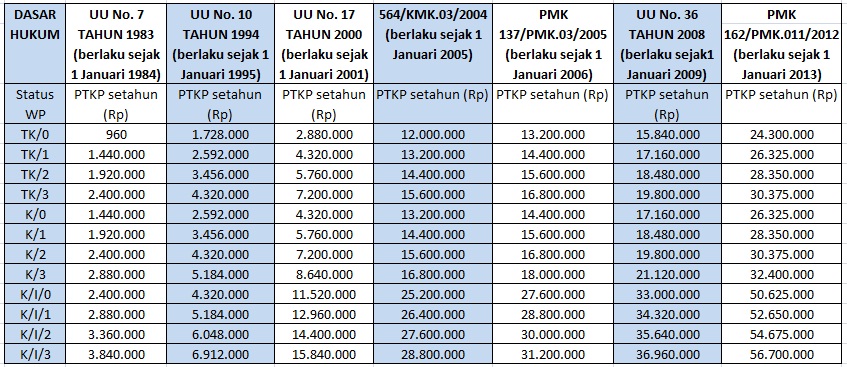
Perbandingan besarnya PTKP 2013 dengan tahun-tahun sebelumnya :

Penerapan status PTKP ditentukan keadaan pada awal tahun pajak atau awal bagian tahun pajak.

Misalnya, pada tanggal 1 Januari 2013 seorang Wajib Pajak berstatus kawin dengan tanggungan 1 (satu) orang anak.Apabila anak yang kedua lahir setelah tanggal 1 Januari 2013, besarnya Penghasilan Tidak Kena Pajak yang diberikan kepada Wajib Pajak tersebut untuk tahun pajak 2013 tetap dihitung berdasarkan status kawin dengan 1 (satu) anak.

Berikut adalah perbandingan total PTKP Berdasarkan status dan jumlah tanggungan dari tahun-tahun sebelumnya:


Dasar hukum: PMK No.162/PMK.011/2012 tanggal 22 Oktober 2012, untuk tahun sebelumnya dasar hukunya dapat dilihat di judul tabel diatas.

UPDATE: PTKP terbaru tahun 2015 sesuai PMK 122/PMK.010/2015


Pemerintah menaikkan batasan Penghasilan Tidak Kena Pajak (PTKP) menjadi Rp 36 juta dari sebelumnya Rp 24,3 juta setahun. Artinya bagi Wajib Pajak yang berstatus Tidak Kawin dan tidak ada tanggungan (TK/0) dengan penghasilan 3 juta per bulan tidak dikenakan Pajak Penghasilan.


Batasan PTKP tersebut berlaku mulai tahun pajak 2015 melalui Peraturan Menteri Keuangan nomor 122/PMK.010/2015 tentang Penyesuaian Besarnya Penghasilan Tidak Kena Pajak tanggal 29 Juni 2015 yang menggantikan Peraturan Menteri Keuangan nomor 162/PMK.011/2012.

Menurut Kemenkeu, beberapa hal yang menjadi pertimbangannya adalah:

1. Untuk menjaga daya beli masyarakat. Sebagaimana diketahui dalam beberapa tahun terakhir telah terjadi pergerakan harga kebutuhan pokok yang cukup signifikan,khususnya di tahun 2013 dan 2014 sebagai dampak dari kebijakan penyesuaian harga BBM.

2. Telah terjadi penyesuaian Upah Minimum Propinsi (UMP) dan Upah Minimum Kabupaten/Kota (UMK) di hampir semua daerah.

3. Terkait dengan kondisi ekonomi terakhir yang menunjukkan tren perlambatan ekonomi, khususnya pada kuartal 1 tahun 2015 yang hanya tumbuh sebesar 4,7% terutama akibat dampak perlambatan ekonomi global, khususnya mitra dagang utama Indonesia.

Berdasarkan ketiga hal tersebut, maka untuk mendorong naiknya kembali laju pertumbuhan ekonomi pada semester II tahun 2015, langkah pemerintah yaitu dengan melakukan penyesuaian batasan PTKP, dengan harapan dinaikkannya batasan PTKP ini dapat menaikkan permintaan domestik dengan tetap terus mendorong daya beli masyarakat.

Pemerintah menyadari bahwa saat ini tidak bisa mengandalkan sisi eksternal (perdagangan internasional) untuk mendorong kinerja ekonomi sehingga diperlukan usaha untuk mendorong permintaan domestik melalui investasi maupun konsumsi masyarakat. Kinerja investasi diharapkan dapat terdorong melalui belanja infrastruktur yang meningkat besar, sementara itu konsumsi masyarakat dapat naik melalui kebijakan penyesuaian PTKP ini dan berbagai program bantuan sosial, sehingga dapat menahan melemahnya kinerja sisi eksternal tadi.

Pokok-pokok PMK 122/PMK.010/2015 adalah:

1. Besaran PTKP mulai berlaku sebagai dasar perhitungan PPh orang pribadi untuk tahun pajak 2015 sejak tanggal 1 Januari 2015.

2. Batasan PTKP 2015, untuk:
a. Diri Wajib Pajak Orang Pribadi sebesar Rp 36.000.000;
b. Tambahan bagi Wajib Pajak Kawin Rp 3.000.000;
c. Tambahan untuk istri yang penghasilannya digabung dengan suami Rp 36.000.000; dan
d. Tambahan untuk setiap tanggungan Rp. 3.000.000.

Mengutip siaran pers Direktorat Jenderal Pajak tanggal 27 Juli 2015, konsekuensi yang akan timbul akibat diterapkannya PMK 122/PMK.010/2015 adalah :

Penghitungan PPh Pasal 21 terutang untuk Masa Pajak Juli s.d. Desember 2015 dihitung dengan menggunakan PTKP baru;
PPh Pasal 21 untuk Masa Pajak Januari s.d. Juni 2015 yang telah dihitung, disetor dan dilaporkan dengan menggunakan PTKP lama dilakukan pembetulan dengan menggunakan PTKP baru.
Dalam hal terdapat kelebihan setor akibat pembetulan penghitungan pemotongan PPh Pasal 21 Masa Pajak Januari s.d. Juni 2015, dan agar manfaat kenaikan PTKP tersebut dapat langsung dirasakan oleh masyarakat luas maka pemberi kerja mengkompensasikan kelebihan setor tersebut terhadap PPh Pasal 21 Masa Pajak Juli s.d. Desember 2015.

Demikian penjelasan terkait PTKP terbaru tahun 2015 sesuai PMK 122/PMK.010/2015, bila ada hal-hal yang belum jelas, silakan tinggalkan komentar, telepon kring pajak 1500200 atau menghubungi KPP terdekat.
Peraturan terkait : Per-32/PJ/2015